
Workspace, strategie e account
Organizza le strategie e trova lingua, tema, utilizzo, abbonamento e accesso.
Accedi e ritrova il lavoro
Apri Screebits e scegli un metodo di accesso disponibile. Google e link via email possono avere disponibilità diversa. Se la schermata indica un provider già associato, usa quel metodo invece di creare una seconda identità. Completa l’eventuale configurazione richiesta prima di entrare nella dashboard. Non condividere link di accesso o codici di verifica.
Per Accedi con email (Magic Link), inserisci l'indirizzo da usare, invia la richiesta, poi apri il messaggio e segui il link di accesso. Se non arriva, controlla indirizzo e cartella spam e usa l'azione nella schermata per richiedere un nuovo link. Usa Continua con Google quando è abilitato. I pulsanti indicano quando un metodo non è disponibile. Al primo accesso può essere richiesto un nome visualizzato nell'onboarding prima di aprire la Home; se il passaggio fallisce, riprova senza presumere che l'account sia pronto.
Se la sessione scade mentre modifichi, accedi nuovamente e controlla la strategia salvata prima di continuare. Consulta salvataggio e conflitti per modifiche senza conferma di salvataggio.
Organizza le strategie
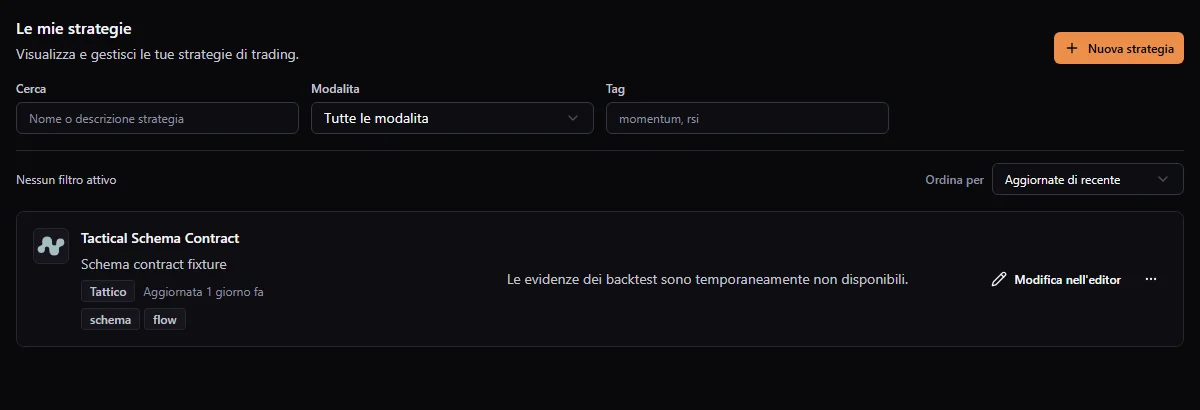
Apri Strategie. Cerca per nome o descrizione, filtra per Modalità o tag separati da virgole e ordina per aggiornamento, creazione o nome. I controlli si combinano: una ricerca per nome dentro una modalità restituisce solo le strategie di quella modalità. Se una strategia nota scompare, azzera i controlli attivi e sfoglia le pagine dei risultati. Il filtro deploy compare solo quando è già presente nell'URL dell'elenco; non è un controllo standard della lista non filtrata.
- Apri il nome per Panoramica, Backtest e Versioni. La panoramica distingue l’ultimo tentativo dall’ultimo risultato completato: un nuovo tentativo fallito non sostituisce le evidenze completate precedenti. Informazioni tecniche, Sub-flow e Debug restano accessibili come strumenti secondari.
- Scegli Modifica nell’editor per cambiare il grafo corrente.
- Usa Azioni strategia per modificare nome, descrizione o tag. Descrivono la strategia; la modalità rimane permanente.
- Duplica crea una strategia separata dallo snapshot salvato corrente, descrizione e tag. Occupa un altro posto nel piano. Assegna un nome distinguibile prima di sperimentare.
- Elimina strategia rimuove strategia e versioni salvate dal workspace attivo dopo conferma. I Backtest storici restano separati. Un checkpoint interno alla strategia eliminata non è un backup indipendente.
La lista distingue Nessuna strategia (crea la prima), Nessuna strategia corrisponde (azzera i filtri) e Impossibile caricare le strategie (riprova). È importante prima di duplicare o ricreare una strategia: una pagina filtrata vuota non prova che il grafo salvato sia sparito. Sulla card usa Modifica nell'editor per il grafo oppure Azioni strategia → Modifica info per nome, descrizione e tag. Modificare questi ultimi non cambia il grafo dei nodi.
Lo stato Attiva indica che la strategia è presente nel workspace. Controlla separatamente il deploy: Attiva o Salvata non dimostrano che stia operando realmente.
Conserva le versioni
Usa Salva strategia per le modifiche correnti e Salva checkpoint per un punto con nome da ritrovare. In Cronologia versioni, distingui Main dalle anteprime storiche. Il ripristino cambia la strategia corrente tramite un’operazione registrata; la sola anteprima non la modifica.
La conservazione dipende da piano e categoria. Non presumere che ogni salvataggio automatico sia permanente. Leggi checkpoint e ripristino prima di sostituire il lavoro corrente.
Cambia lingua e tema
Apri il menu account (in fondo alla barra laterale della dashboard standard, oppure nell'header di Quant Hub). Scegli Lingua per inglese o italiano e il controllo del tema per l’aspetto. Anche Impostazioni → Profilo espone opzioni di profilo e aspetto. Lingua del workspace e lingua delle docs sono controlli separati; l’aiuto del prodotto apre le docs nella lingua corrispondente.
Nell’editor, Preferenze controlla localmente l’aspetto del canvas. Preferenze → Settings cambia le impostazioni della strategia dopo applicazione e salvataggio. Nessuna delle due coincide con la configurazione dei costi Backtest.
Leggi piano e utilizzo
Apri Impostazioni dal menu account. Usa Fatturazione per piano, stato, metodo di pagamento, fatture recenti e azioni di gestione disponibili. Usa Utilizzo per posti strategia, Backtest accettati, limiti e data mensile di ripristino indicata in UTC. Se un riepilogo è obsoleto o indisponibile, aggiorna quella sezione prima di fare affidamento sulla capacità residua.
Un Backtest accettato riserva quota mentre è in coda o in esecuzione e la usa se viene completato. Un'esecuzione fallita o confermata annullata libera la riserva; eliminare un risultato completato non restituisce la quota. Una strategia salvata o una sua copia occupa un posto. Controlla Utilizzo prima di creare una copia o inviare un altro Backtest: il piano o lo screenshot di un altro utente non definisce i tuoi limiti.
Piano, ruolo e capacità sono distinti. Free, Pro ed Elite sono piani. Ruoli speciali possono avere accessi diversi: lo screenshot di un altro account non garantisce la stessa disponibilità. Prezzi, quote e conservazione esatti sono indicati dal prodotto corrente, non fissati da queste guide.
Gestisci la fatturazione consapevolmente
Da Fatturazione usa Confronta piani o Gestisci abbonamento quando disponibili. Controlla piano, intervallo, prezzo e rinnovo prima di confermare presso il provider di pagamento. Al ritorno dal checkout segue una verifica: attendi lo stato confermato. Annullare il checkout non completa di per sé una modifica dell'abbonamento.
Per un problema di pagamento, come una scadenza non saldata, usa recupero o gestione dell'abbonamento esistente invece di crearne un secondo. Cronologia fatture e download sono disponibili nelle relative superfici quando offerti. Un errore di caricamento non dimostra che non esista un abbonamento. Se Fatturazione indica dati forse obsoleti, usa Aggiorna fatturazione e attendi la verifica. Se segnala che l'abbonamento non è verificabile e serve assistenza, segui quell'indicazione: aggiornare ripetutamente non risolve il problema.
Azioni dell’account e sicurezza
Le impostazioni separano Profilo, Account e Sicurezza. Cambiamenti come il nome visualizzato richiedono la propria conferma di salvataggio. Cambio email ed eliminazione account, quando abilitati, usano conferme dedicate: leggi le conseguenze prima di procedere. Non sono normali modifiche di testo del profilo.
Per un account con Magic Link email, Cambia email può richiedere una conferma al nuovo indirizzo quando l'invio è disponibile. L'indirizzo corrente resta in uso fino alla conferma. Per un'identità collegata a Google la stessa azione può essere disabilitata: leggi il motivo mostrato nella schermata Account. Quando Disconnetti le altre sessioni è disponibile in Sicurezza, chiede conferma e mantiene aperta questa sessione. Usala dopo un sospetto accesso da un altro dispositivo e controlla il messaggio di successo o errore; non dare per avvenuta la revoca senza conferma. Elimina account usa una conferma distruttiva separata e può essere disabilitata finché il server non è pronto per l'operazione.
Sono utilizzabili solo le azioni abilitate. Un avatar visualizzato non prova che il caricamento avatar sia disponibile; può anche mancare l'autenticazione a due fattori. Uscire termina questa sessione: verifica prima il salvataggio del lavoro.
Un percorso pratico nel workspace
Supponi di voler testare un'idea salvata e poi consultare una metrica di mercato. Dalla Home apri Strategie, cerca per nome e apri la Panoramica. Controlla se l'ultimo tentativo e l'ultimo Backtest completato sono diversi. Apri Modifica nell'editor soltanto se vuoi cambiare il grafo; altrimenti usa la scheda Backtest o Backtest Center per esaminare l'esecuzione completata. Torna alla navigazione della piattaforma e apri Quant Hub per studiare la metrica. Il grafico è una vista di ricerca separata, non un dato aggiunto automaticamente a quel Backtest storico.
Se non trovi il menu pertinente, usa la navigazione della piattaforma o la command palette quando disponibile. Le docs aperte dal prodotto appaiono in una nuova scheda, così la sessione di modifica non salvata resta visibile. Lingua del prodotto, lingua delle docs e aspetto del canvas Flow hanno controlli distinti.
Quando un controllo è bloccato o una pagina è vuota
Controlla se lo stato dipende da un filtro, dal piano, dalla disponibilità della funzione o da un errore di caricamento temporaneo. Una funzione bloccata può richiedere un piano diverso; Prossimamente non si sblocca semplicemente con un upgrade. Se la lista strategie è vuota, azzera ricerca e filtri prima di creare un duplicato. Se i dati di utilizzo o fatturazione sembrano obsoleti, aggiorna il pannello specifico; una richiesta fallita non prova saldo zero, assenza di abbonamento o risultato eliminato. Per modifiche non salvate nell'editor, leggi salvataggio e conflitti prima di lasciare la pagina.
Documentazione correlata
- I primi passi in ScreebitsOrientati dal primo accesso a una strategia salvata, una simulazione e l’analisi delle metriche.
- Salva e risolvi i conflittiProteggi le modifiche locali, recupera dagli stati offline o errore e scegli la versione corretta dopo un conflitto.
- Usa Backtest CenterTrova le esecuzioni, segui l’avanzamento e gestisci cronologia e risultati salvati.