
Esegui un Backtest
Salva un grafo pronto, controlla ingressi e costi del Backtest, quindi invia la simulazione.
Prima strategia · Passo 10 di 10
Un Backtest simula una versione salvata della strategia su dati storici. Non attiva la strategia e non inserisce ordini reali. Parti da un grafo senza errori di validazione bloccanti.
Apri il flusso Backtest
Scegli Esegui backtest nella toolbar. Aprire il dialogo non salva il grafo e non avvia un’esecuzione. Puoi consultare le impostazioni e scegliere Annulla. L’invio finale salva, quando necessario, uno snapshot pre-backtest; un errore di salvataggio blocca l’invio.
Un’azione disabilitata può indicare errori di validazione, dati mancanti, capacità del piano, caricamento o conflitto di salvataggio. Leggi il motivo e risolvilo prima di riprovare.
Puoi avviare il test anche dalla panoramica di una strategia salvata, oppure scegliere Nuovo backtest nel Backtest Center e selezionare una strategia salvata. Entrambi gli ingressi usano la stessa configurazione e validazione server. Usa Modifica strategia attuale per cambiare il grafo; l’apertura della versione testata mostra il contenuto storico in sola lettura.
Configura la simulazione
- In Periodo, apri Intervallo date. Controlla le date disponibili per la strategia e seleziona inizio e fine. La selezione iniziale usa gli ultimi 30 giorni UTC completi disponibili, oppure l’intera finestra se più breve. Non coincidono necessariamente con i giorni di calendario più recenti.
- Imposta Capitale iniziale (USD) nei limiti indicati. Le nuove esecuzioni usano USD; non c’è un selettore della valuta base.
- Controlla Modello di esecuzione. I valori predefiniti dipendono da modalità e strumenti. Espandi la personalizzazione delle ipotesi se vuoi modificarli.
- Consulta le opzioni di debug in Avanzate, secondo il piano. Il benchmark è indicato come prossimamente disponibile e non può essere configurato per un nuovo Backtest.
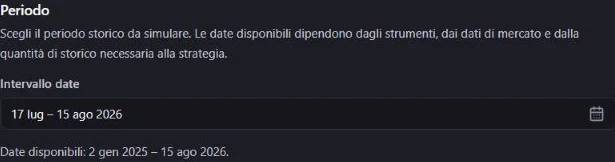
La finestra dipende da strumenti, feed richiesti e storico necessario a inizializzare gli indicatori (warm-up). Le date esterne sono disabilitate. Se un intervallo modificato diventa indisponibile, scegline uno nuovo: il prodotto non lo accorcia silenziosamente. I limiti si aggiornano alla riapertura e l’intervallo esatto viene ricontrollato all’invio. Gli errori temporanei di date e modello di esecuzione hanno azioni distinte per riprovare.
Comprendi le ipotesi
La commissione è il costo applicato dal modello; lo slippage rappresenta una differenza rispetto al prezzo di riferimento dell’esecuzione. Controlla le unità: un campo Tasso (%) richiede una percentuale, quindi 0,1 significa 0,1%, non 10%. L’eventuale commissione minima è un limite inferiore separato.
Le impostazioni avanzate possono esporre spread, costo di prestito, impatto di mercato e ipotesi di esecuzione degli ordini. Sono utilizzabili solo le scelte abilitate nel contesto corrente. Esecuzione immediata, alla barra successiva e modello limit descrivono ipotesi diverse della simulazione; non promettono un’esecuzione reale. Il ripristino dei valori della piattaforma riporta i costi alle impostazioni proposte. Questi valori appartengono al Backtest e sono separati dalle Flow Settings.
Richiedi i dati di debug prima dell’esecuzione, quando l’opzione è disponibile. Cambiare piano in seguito non ricrea eventi non registrati. Il replay completo richiede anche un piano idoneo e dati dettagliati non scaduti.
Invia e segui l’esecuzione
Scegli Esegui backtest nel dialogo quando vuoi usare la disponibilità di esecuzioni. Attendi la risposta senza ripetere l’invio mentre è in corso. Se riesce, puoi seguire l’esecuzione in Backtest Center.
Un’esecuzione completata viene conteggiata nella quota. Un’esecuzione fallita o annullata libera la disponibilità riservata quando lo stato finale è confermato. Richiedere l’annullamento non significa che l’esecuzione sia già annullata. La capacità esatta dipende dal piano e dallo stato corrente dell’account.
Se l’invio fallisce, leggi l’errore e l’eventuale riferimento per l’assistenza. Il salvataggio della strategia potrebbe essere riuscito prima dell’errore di invio: controlla lo stato salvato e la cronologia Backtest prima di riprovare. Non presumere che esista un’esecuzione senza conferma. Mantieni privati i riferimenti di assistenza negli screenshot condivisi.
Interpreta con cautela
Leggi il risultato nel suo contesto, inclusi date, costi e metriche non disponibili. La simulazione storica non prevede le performance future. Consulta l’uso responsabile.
Documentazione correlata
- Usa Backtest CenterTrova le esecuzioni, segui l’avanzamento e gestisci cronologia e risultati salvati.
- Leggi un risultato BacktestComprendi contesto salvato, performance, rischio, operazioni e dati mancanti prima di trarre conclusioni.
- Esegui debug e replay di un BacktestEsamina i dati di debug disponibili nel Replay Dock di sola lettura e segui eventi, dati, variabili e diagnostica.