
Leggi un risultato Backtest
Comprendi contesto salvato, performance, rischio, operazioni e dati mancanti prima di trarre conclusioni.
Gestire i Backtest · Passo 2 di 3
Controlla prima il contesto
Apri un’esecuzione completata da Backtest Center. Leggi strategia e versione, modalità, periodo, capitale iniziale, strumenti e ipotesi di esecuzione. È la configurazione registrata per quella run. Modificare la strategia corrente non cambia il risultato storico.
Il risultato simula quelle condizioni. Un rendimento alto non basta a dimostrare l’affidabilità della strategia. Contano costi, numerosità del campione, rischio e differenze tra esecuzioni.
Esplora il report
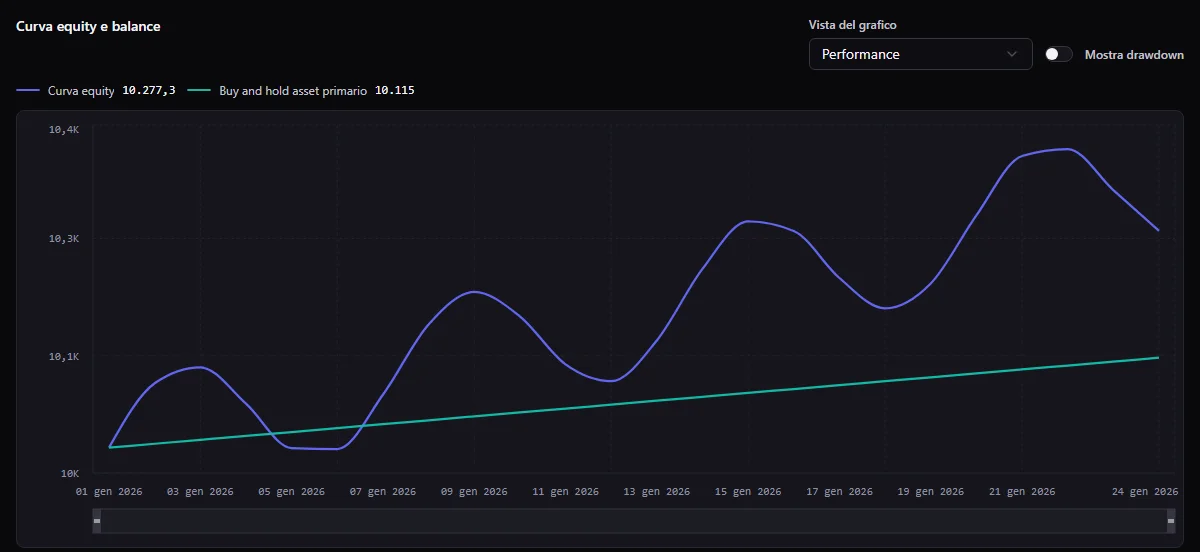
- Panoramica mostra performance e curve di capitale o equity, drawdown e rendimenti mensili. I risultati Portfolio possono includere pesi e leva.
- Metriche approfondisce performance e rischio. I dettagli Tattici possono distinguere totale, long e short; Portfolio include analisi delle allocazioni. Leggi unità e disponibilità di ogni valore.
- Operazioni in Tattico segue esecuzioni e posizioni. Ribilanciamenti in Portfolio mostra i cambiamenti delle allocazioni. Grafici e tabelle si completano.
- Debug mostra eventi registrati dei nodi e azioni replay idonee. Consulta debug e replay.
Una sezione può mancare o risultare indisponibile se la run non ha prodotto i dati richiesti. Le tabelle possono essere paginate o limitate: leggi totali e avvisi prima di considerare le righe visibili come l’intero risultato.
Comprendi le misure principali
Usa descrizioni e unità delle metriche nel risultato per il significato esatto. Dati mancanti, non applicabili, insufficienti o non supportati non equivalgono a zero. Una strategia composta solo da un avviso può terminare senza operazioni: non dimostra esecuzione degli ordini o redditività.
Calcola un’operazione prima di fidarti del totale
I numeri seguenti sono un’illustrazione aritmetica, non un run Screebits né una previsione. Supponi che un’unità abbia un prezzo di riferimento d’ingresso di 100 e uno d’uscita di 110. La differenza prima delle frizioni di esecuzione è 10. Se i fill simulati sono 101 in acquisto e 109 in vendita, la differenza sui prezzi effettivi è 8. Una commissione modellata di 1 per lato la riduce a 6, prima di altre eventuali voci. La frizione di prezzo è già nei fill: sottrarla ancora da 8 la conterebbe due volte.
Nel report reale esamina fill, quantità, commissioni, valuta, ipotesi sui costi e altre voci applicabili registrate nel run. Non presumere che l’etichetta «lordo» della UI usi prezzi di riferimento: consulta definizione e unità mostrate. Anche un rendimento percentuale richiede un denominatore, come la base di capitale prevista per quella metrica. Una singola operazione favorevole non dice nulla su drawdown, numerosità e ripetibilità.
Distingui zero operazioni da un risultato mancante
Un run completato dello starter RSI con Alert può avere correttamente zero operazioni: il grafo contiene Alert ma non Order. Verifica prima che il run sia completato e che la versione testata sia quella attesa. Poi cerca nel report e nel debug, se disponibile, arrivi, confronti e avvisi. Se anche un grafo con Order ha zero trade, controlla se il controllo ha raggiunto Order, se Condition ha scelto No Match, se erano disponibili dati e warmup, e se un ordine è stato negato o non è mai stato inviato. Sono spiegazioni diverse: il conteggio 0 non identifica quale sia successa. Un pannello Trades mancante o un dettaglio scaduto sono stati di disponibilità dei dati, non prova che non ci sia stato un evento d’ordine.
Comprendi la disponibilità dei dati
Il riepilogo conservato può restare leggibile dopo la scadenza dei dettagli. I segnalibri nei Salvati non impediscono la scadenza. Candele, dettagli scaricabili, riepiloghi dei nodi e replay completo hanno requisiti distinti: un grafico disponibile non dimostra che tutti i dati siano conservati.
Quando un pannello indica scaduto, in attesa, indisponibile o errore di caricamento, segui la spiegazione locale. Riprova per un errore di trasporto temporaneo. Aggiornare ripetutamente non recupera dati scaduti. Un valore indisponibile non dimostra un rendimento zero o un evento mai avvenuto.
Usa il debug per spiegare una decisione
Apri Debug e filtra la timeline registrata per tutti gli eventi, errori o snapshot. Usa la paginazione per proseguire. Motivo del fallimento e riferimento di assistenza aiutano a identificare il problema; non condividere pubblicamente identificativi privati.
Il replay completo richiede piano idoneo, debug richiesto per quell’esecuzione e dati di debug disponibili. Apre il grafo storico in sola lettura. Un overlay statico o un riepilogo può essere utile anche senza replay completo.
Apri versione testata apre in sola lettura lo snapshot usato dall’esecuzione. Modifica strategia attuale apre l’area di modifica corrente: i due collegamenti possono riferirsi a contenuti diversi. Panoramica strategia apre le evidenze della strategia; il ritorno contestuale riporta alla cronologia o alla strategia di provenienza.
Scegli il prossimo esperimento
Annota cosa hai cambiato e quale esito vuoi esaminare. Torna alla strategia corrente, crea un checkpoint quando utile, modifica e salva. Un nuovo Backtest genera un risultato separato. Usa il confronto per esaminare sia configurazioni sia risultati.
Documentazione correlata
- Usa Backtest CenterTrova le esecuzioni, segui l’avanzamento e gestisci cronologia e risultati salvati.
- Confronta ed esporta i BacktestConfronta esecuzioni compatibili, conserva un report e controlla l’anteprima prima di condividere.
- Esegui debug e replay di un BacktestEsamina i dati di debug disponibili nel Replay Dock di sola lettura e segui eventi, dati, variabili e diagnostica.