
Usa Backtest Center
Trova le esecuzioni, segui l’avanzamento e gestisci cronologia e risultati salvati.
Gestire i Backtest · Passo 1 di 3
Backtest Center mantiene ogni simulazione separata dalla strategia che modifichi oggi. Per avviare una nuova esecuzione servono un account con accesso e una strategia salvata; puoi usare questa guida anche per un'esecuzione già presente. Qui imparerai a trovare un'esecuzione, distinguere avanzamento e risultato finale e decidere se leggerla, salvarla, confrontarla o eliminarla.
Parti da una strategia
Apri Backtest Center dalla barra laterale. Scegli Nuovo backtest, cerca una strategia salvata, selezionala e premi Configura backtest. La selezione non invia un’esecuzione. Verifica la configurazione condivisa descritta in Esegui un Backtest. Il Backtest è un’esecuzione storica separata: non distribuisce la strategia.
Se il selettore è vuoto, azzera la sua ricerca. Se non ci sono ancora strategie idonee, torna a Strategie e salva prima un grafo. Se l'azione di avvio è disabilitata, leggi il motivo: validazione, quota del piano, date storiche disponibili o un salvataggio non risolto possono bloccarla. Non inviare più volte una richiesta ancora in corso.
Trova un’esecuzione
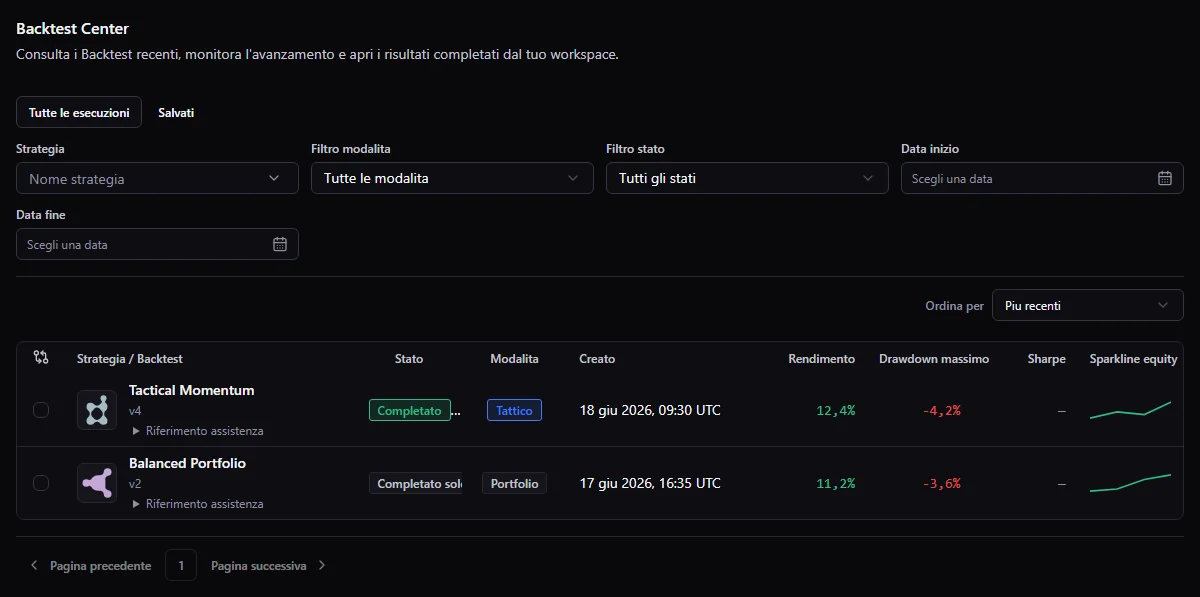
Usa i controlli per strategia, modalità, stato, data di esecuzione e ordinamento. Tutte le esecuzioni e Salvati mostrano la stessa cronologia con diversi filtri dei preferiti. Le righe distinguono la data di creazione dal periodo simulato e allineano rendimento, drawdown e Sharpe. Apri il riferimento assistenza per copiare l’identificativo completo. Se manca un’esecuzione nota, controlla i filtri attivi e azzerali prima di concludere che sia stata eliminata. Continua con la paginazione oltre la pagina visibile. Il nome strategia appartiene all’esecuzione storica: una rinomina successiva non riscrive quell’identità.
La scheda Backtest di una strategia usa gli stessi controlli e azioni per quella strategia. Anche le esecuzioni attive sono limitate alla strategia. I collegamenti di ritorno conservano filtri, pagina e selezione del confronto.
Per esempio, supponi di aver eseguito ieri la versione A di «RSI test» e oggi la versione B. Cerca la strategia, scegli Completato e confronta data di creazione e versione testata delle due righe. Un'esecuzione creata oggi può simulare un periodo di mercato più vecchio di quella di ieri. Aprire la versione testata mostra il grafo storico in sola lettura; Modifica strategia corrente apre invece l'ultimo grafo di lavoro. Copia l'identificativo completo dal riferimento assistenza solo quando devi identificare una precisa esecuzione.
Segui l’avanzamento
Le esecuzioni attive compaiono sopra la cronologia e restano visibili indipendentemente dai filtri. Apri un elemento attivo per controllare fase e avanzamento. In coda o quando l’avanzamento non è noto, percentuale e tempo stimato possono mancare. Un errore di rete indica che non è stato possibile ottenere un aggiornamento: non dimostra che l’esecuzione sia fallita.
Una richiesta di annullamento ha uno stato pendente distinto. Attendi lo stato finale: l'esecuzione può terminare mentre la cancellazione viene elaborata. Se uno stato finale appare prima che il riepilogo sia pronto, attendi il completamento della registrazione invece di interpretare l'assenza delle azioni come eliminazione.
Conserva un risultato nei salvati
Usa Aggiungi ai salvati su un risultato completato o fallito idoneo. Salvati cerca nell’intera cronologia, non solo nella pagina caricata. Rimuovere il segnalibro lascia l’esecuzione nella cronologia.
Salvare aggiunge un segnalibro: non prolunga la conservazione dei dati dettagliati né preserva il replay per sempre. Riepilogo e dettaglio hanno disponibilità distinta. Scarica un report disponibile quando ti serve una copia durevole del riepilogo.
Considera tre livelli di dati conservati. Il riepilogo supporta la riga storica e i grafici o le metriche sintetiche disponibili. Il risultato completo supporta i record dettagliati finché conservati. Il replay di debug richiede un payload di debug registrato separatamente, un piano idoneo e dati non scaduti. Un'esecuzione «solo riepilogo» resta un risultato storico, ma un segnalibro non ripristina dettagli o eventi di debug.
Annulla o elimina
Annulla esecuzione richiede l’interruzione di un Backtest attivo. Conferma intenzionalmente e attendi: se l’esecuzione termina prima, l’esito finale può essere completato o fallito. Le esecuzioni fallite e quelle confermate annullate liberano la quota riservata; quelle completate restano conteggiate.
Elimina rimuove un Backtest storico dalla cronologia dopo due conferme. Dati dettagliati e replay non sono recuperabili. Eliminare una strategia non rimuove automaticamente i Backtest precedenti: l’eventuale pulizia delle esecuzioni collegate richiede una conferma separata. Eliminare un risultato non rinnova la quota di un’esecuzione completata.
Risolvi lista vuota o errore
- Nessuna esecuzione: salva una strategia e avviane una con Nuovo backtest; aprire il dialogo di configurazione non crea una riga.
- Un'esecuzione nota manca: azzera ricerca, stato, date e filtro Salvati, poi controlla le pagine successive e la scheda Backtest della strategia. Il segnalibro è una vista della cronologia, non una copia distinta.
- Impossibile caricare l'avanzamento: riprova la richiesta di stato locale. Non dedurre un fallimento e non reinviare prima di conoscere l'esito finale.
- Riga completata con pochi dettagli: controlla il messaggio di riepilogo soltanto o di conservazione. Usa riepilogo e report disponibili; dettagli e replay scaduti non tornano aggiornando la pagina.
- Esecuzione fallita: leggi il motivo ripulito e conserva il riferimento assistenza se serve aiuto. Non contiene metriche di performance o scambi fittizi.
Prosegui
Apri Leggi i risultati prima di trarre conclusioni, poi Confronta ed esporta. Se non esiste un’esecuzione, parti da una strategia di esempio salvata.
Documentazione correlata
- Esegui un BacktestSalva un grafo pronto, controlla ingressi e costi del Backtest, quindi invia la simulazione.
- Leggi un risultato BacktestComprendi contesto salvato, performance, rischio, operazioni e dati mancanti prima di trarre conclusioni.
- Confronta ed esporta i BacktestConfronta esecuzioni compatibili, conserva un report e controlla l’anteprima prima di condividere.