
Crea un RSI Momentum Alert
Crea la strategia Starter, cambia la soglia, validala, salvala e riaprila.
Prima strategia · Passo 4 di 10
Questo quickstart usa lo Blueprint disponibile BTC/USD RSI Momentum Alert. Controlla le barre di un minuto di BTC/USD, calcola l’RSI con periodo 14 e registra un avviso quando RSI è maggiore di 55 durante la simulazione. Salvare il grafo non lo attiva e non invia email. Nel Backtest, Alert registra eventi simulati senza inviare email all’account.
Prerequisiti
Accedi a un account Screebits abilitato al Flow Editor, con autorizzazione e capacità di piano per creare una strategia in modalità Tattico e con accesso allo Blueprint RSI Momentum Alert. La copia occupa un posto per una strategia. La modalità Tattico non può essere cambiata in seguito. Puoi completare l’esercizio senza avviare un Backtest.
Cosa creerai
Il grafo contiene cinque nodi:
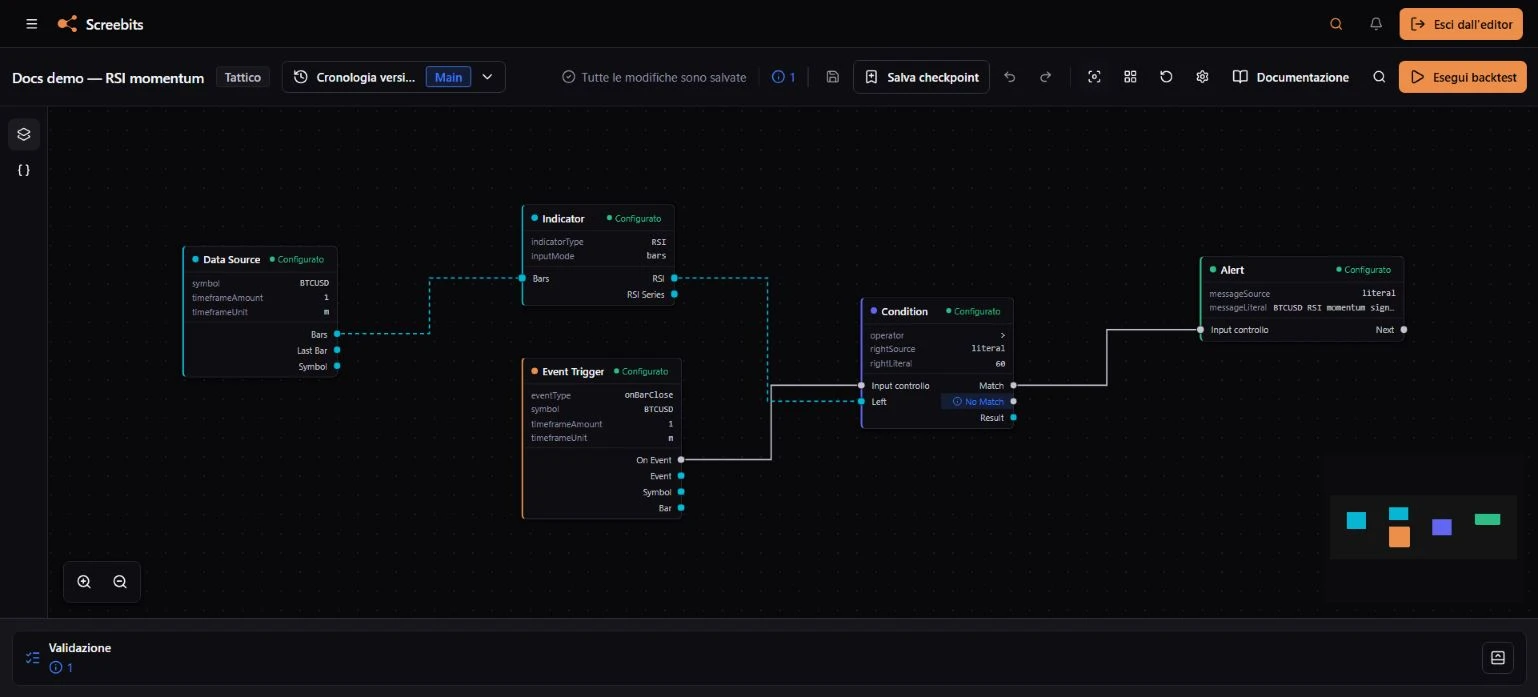
- Event Trigger avvia il percorso di controllo alla chiusura di una barra di un minuto di BTC/USD.
- Data Source fornisce le barre di un minuto di BTC/USD.
- Indicator calcola RSI(14) dai prezzi di chiusura.
- Condition confronta il valore RSI con 55.
- Alert prosegue da Match e registra il messaggio simulato.
Event Trigger → Condition → Alert è il percorso di controllo. Data Source → Indicator → Condition trasporta i dati e non avvia autonomamente Alert.
Crea lo Blueprint
- Apri Blueprints e cerca BTC/USD RSI Momentum Alert.
- Leggi requisiti e grafo, poi scegli Usa Blueprint.
- La modalità Tactical è ereditata. Inserisci Docs demo — RSI momentum.
- Scegli Crea strategia e attendi il Flow Editor.
Esamina il grafo
Seleziona ogni nodo e apri l’Inspector:
- Event Trigger usa On Bar Close, BTCUSD e timeframe di un minuto.
- Data Source usa BTCUSD e lo stesso timeframe.
- Indicator usa RSI, periodo 14 e Close.
- Condition usa l’operatore maggiore di e il valore letterale 55.
- Alert usa Account Email e un messaggio letterale.
Seleziona un collegamento per verificare se è di controllo o dati.
Cambia la soglia
- Seleziona Condition.
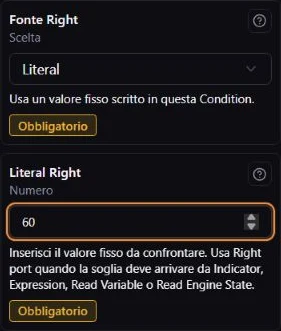
- In Parametri, cambia Literal Right da 55 a 60.
- Premi Tab per uscire dal campo e applicare la modifica.
- Seleziona Alert e, in Parametri, cambia Messaggio in
BTCUSD RSI momentum signal: RSI is above 60.
Esci anche dal campo Messaggio per applicarlo. Il grafo ora contiene modifiche non salvate. L’avviso corrisponderà solo quando il valore RSI collegato supera 60 e il messaggio riporterà la stessa soglia.
Il confronto viene valutato a ogni barra: non rileva soltanto l’attraversamento della soglia dal basso. Più barre consecutive sopra 60 possono soddisfarlo. Il grafo contiene solo un avviso e nessun nodo Order: una condizione vera non crea un’operazione.
Valida e salva
-
Apri l’area di validazione.
-
Risolvi ogni problema bloccante. Lo Blueprint parte con un’attivazione primaria e collegamenti validi; cambiare soglia e messaggio non dovrebbe modificare queste relazioni. Un’informazione sul ramo No Match intenzionalmente inutilizzato non è un errore bloccante. Se non serve, puoi disabilitare l’esito nell’Inspector. Mantieni il collegamento Match.
-
Scegli Salva strategia, oppure usa Ctrl+S o Comando+S.
-
Attendi lo stato salvato. Non chiudere la pagina mentre indica salvataggio, offline, conflitto o errore.
Riapri la strategia
- Scegli Esci dall’editor per tornare ai dettagli della strategia.
- Scegli Modifica nell’editor.
- Seleziona Condition e conferma che il valore destro sia 60.
- Seleziona Alert e conferma che il messaggio letterale termini con
above 60.
Hai creato, modificato, validato, salvato e riaperto una strategia in modalità Tattico.
Continua in sicurezza
Prova un altro messaggio di Alert oppure usa Aggiunta rapida per esplorare i nodi compatibili. Quando il grafo è salvato e pronto, segui Esegui un Backtest. Un Backtest è una simulazione, non una previsione.
Documentazione correlata
- Primi passi con il Flow EditorComprendi modalità, aree di lavoro, validazione e ciclo di salvataggio prima di iniziare.
- Collega i nodiCrea un collegamento di controllo o dati compatibile e verifica il percorso risultante.
- Esegui un BacktestSalva un grafo pronto, controlla ingressi e costi del Backtest, quindi invia la simulazione.