
Parametri, grafici e overlay delle metriche
Configura una metrica, leggi grafici e tabelle e gestisci gli overlay distinguendoli dagli input strategia.
Ricerca in Quant Hub · Passo 2 di 3
Questa guida parte dal dettaglio di una metrica Quant Hub che il tuo account può interrogare. Identificherai input e unità, leggerai i dati restituiti e aggiungerai un livello visuale se la metrica lo permette. L'accesso dipende dalla voce corrente del catalogo, dal piano, dal ruolo e dal contesto dei dati: una card visibile non garantisce un grafico. Se non hai ancora scelto una metrica, parti da trovarla e comprenderla.
Imposta gli input
Apri una metrica accessibile. Leggi la descrizione, poi scegli Gruppo asset e Simbolo quando presenti. Il gruppo restringe l’elenco dei simboli. Una metrica multi-asset può usare un paniere gestito invece di un singolo simbolo. Gli altri controlli dipendono dalla metrica, per esempio periodo, benchmark o pesi.
Sono abilitate solo le scelte compatibili. Cambiare un input può modificare le opzioni di un altro. Risolvi campi obbligatori e valori fuori intervallo prima dell’esecuzione. Se non si caricano i simboli, riprova dal relativo stato senza inventare un ticker.
Il primo risultato o una modifica valida dei parametri può caricarsi automaticamente. Attendi e controlla il contesto visualizzato. Usa Esegui metrica o l’aggiornamento del risultato dove offerti; il ripristino dei parametri riporta gli input ai valori predefiniti. L’aggiornamento interroga i dati e non invia un Backtest.
Prova una modifica controllata: scegli una metrica accessibile con serie temporale numerica. Annota asset o paniere, periodo, unità e valori attuali dei parametri visualizzati. Modifica un solo input supportato, attendi che le opzioni dipendenti e la query si stabilizzino, poi confronta il contesto sopra il nuovo grafico con ciò che hai annotato. Se cambiando gruppo il simbolo non è più valido, scegli un simbolo compatibile prima di rilanciare la query. Così non scambi un vecchio risultato per quello della nuova richiesta.
Leggi il grafico
Controlla assi, unità e serie selezionate. Usa la legenda per mostrare o nascondere singole serie. Alcune metriche offrono viste alternative che cambiano le serie visibili. La scheda Ultimo valore compare solo dove prevista: non sostituisce la lettura di storico e contesto.
Usa Scala per gli assi lineari o logaritmici disponibili. La scala logaritmica ha vincoli sui dati: una scelta mancante o disabilitata non autorizza a reinterpretare valori non positivi. Grafico e Tabella offrono letture visuali e tabellari dell’output, incluse matrici e distribuzioni dove applicabili.
Nei grafici temporali supportati, trascina orizzontalmente per scegliere un intervallo. Con il focus sul grafico, usa Più/Meno per lo zoom, frecce Sinistra/Destra per spostarti e Home o 0 per ripristinare. L’intervallo visibile modifica la vista, non la definizione storica della metrica. Ripristina lo zoom per vedere l’intero intervallo restituito.
In un grafico indicizzato per data, l'asse X mostra mese di tre lettere e anno, per esempio Gen '26, quando l'intervallo visibile copre almeno 180 giorni. Scendi sotto 180 giorni con lo zoom per vedere date come 2026-01-15; la riga X del tooltip, se dichiarata, mantiene la data compatta esatta. Il Brush resta una panoramica dell'intero intervallo. Nei grafici indicizzati per giorni o settimane trascorsi, l'asse X privilegia riferimenti tondi ma mostra solo indici osservati: può apparire 998 vicino a 1000 se quello è il punto reale. La riga X del tooltip, se dichiarata, mostra l'indice esatto.
Passa a Tabella per leggere valore e timestamp esatti di un punto. Una linea apparentemente piatta può nascondere piccoli cambiamenti alla scala scelta; un'interruzione può indicare dati mancanti, non zero. Per una matrice o una distribuzione, leggi i relativi assi e la tabella senza applicare la stessa interpretazione di una serie temporale. Grafico, tabella e Ultimo valore sono viste alternative del payload restituito, non calcoli distinti.
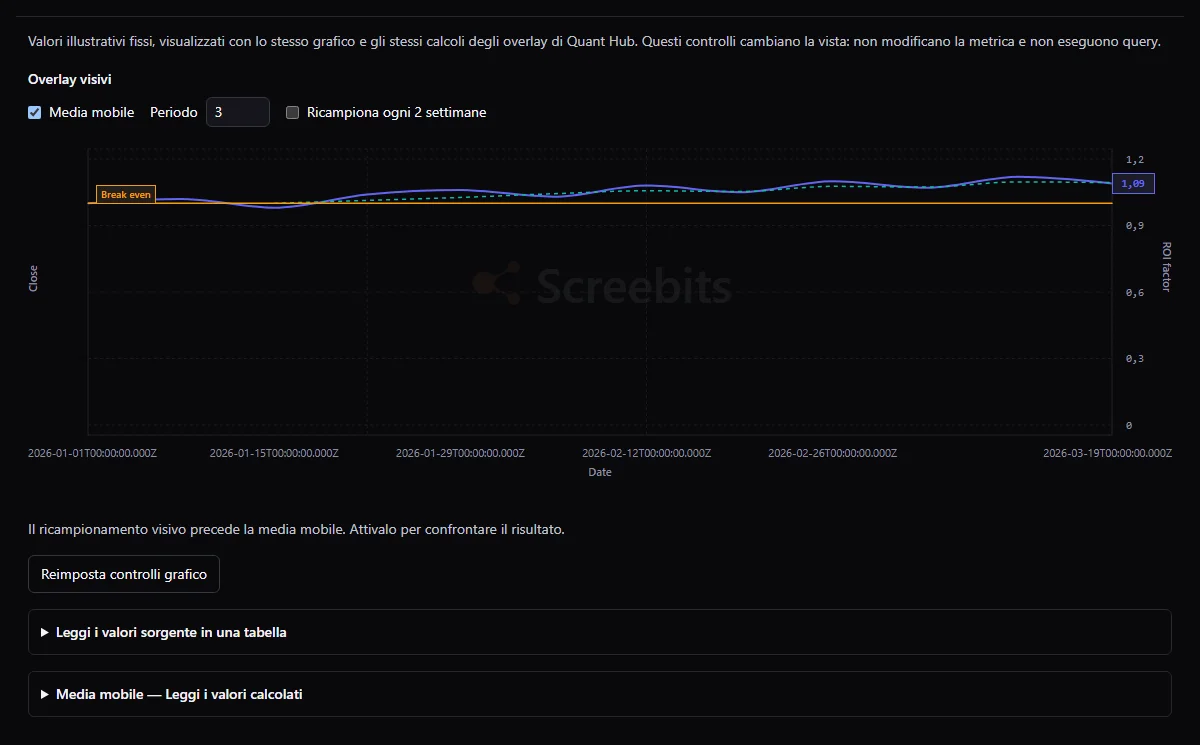
Aggiungi un overlay
Apri Overlay dopo il caricamento dei dati numerici. Gli strumenti dipendono dalla metrica:
Scegli lo strumento, imposta valori compatibili e seleziona Aggiungi overlay. Per modificarlo, usa Modifica e Salva modifiche; Annulla scarta la bozza. Rimuovi overlay elimina il livello visuale. Duplicati e limiti raggiunti richiedono di modificare o rimuovere un overlay esistente. Può essere attivo un solo ricampionamento visuale.
La configurazione consente al massimo cinque overlay visuali applicati, con un solo ricampionamento visuale. La Media richiede almeno due serie sorgente selezionate, anche se un singolo timestamp può avere meno valori finiti. Strumenti e sorgenti disponibili derivano dai metadata e dai campi numerici restituiti dalla metrica aperta; cambiare colore o zoom del grafico non abilita uno strumento disattivato.
La Media usa i valori finiti disponibili a ogni istante; i mancanti non diventano zero. Il ricampionamento precede medie mobili e medie. Il periodo può lasciare indisponibili i primi punti finché non ci sono abbastanza osservazioni.
Leggi la trasformazione: immagina quattro valori numerici consecutivi, 100, 110, 90 e 100. Una media mobile semplice a due punti non ha una prima finestra completa, poi produce 105, 100 e 95. Sono punti visuali derivati dalla serie selezionata, non nuovi dati sorgente. Se un ricampionamento supportato raggruppa prima i dati, la media mobile opera sulla sequenza raggruppata e la sua linea può cambiare senza una nuova query. Rimuovi l'overlay per confrontare la serie originale restituita; ripristina lo zoom per vedere l'intero intervallo.
Comprendi cosa viene salvato
Parametri applicati e intervalli compatibili del grafico vengono ricordati durante la sessione corrente di Quant Hub. Ripristina parametri torna ai valori predefiniti; Ripristina zoom torna all’intervallo completo. Uscire da Quant Hub, ricaricare la pagina o cambiare accesso azzera queste preferenze. Un messaggio indica quando il grafico rappresenta ancora gli input precedenti durante un aggiornamento o dopo una query fallita.
Gli overlay sono preferenze visuali conservate sul dispositivo corrente quando lo storage è disponibile. Non modificano dati sorgente, impostazioni Flow o risultati Backtest. Non è garantito che siano presenti su un altro dispositivo. Un avviso sullo storage indica che potrebbero durare solo nella sessione corrente; un avviso di ripristino indica che alcuni overlay precedenti non sono stati recuperati.
Risolvi viste vuote o errori
- Nessun dato: controlla simbolo, periodo e input; anche una richiesta valida può restituire un insieme vuoto.
- Errore di caricamento: usa il tentativo o aggiornamento locale e attendi conferma.
- Risultato precedente durante l’aggiornamento: controlla il caricamento prima di attribuirlo ai nuovi parametri.
- Overlay indisponibile: verifica che la metrica consenta lo strumento e che esistano sorgenti numeriche.
- Aggiungi overlay disabilitato: verifica numero di sorgenti richiesto, periodo della media mobile, configurazione duplicata e limite di cinque overlay. Modifica il ricampionamento esistente invece di aggiungerne un secondo.
- Bloccato o Prossimamente: consulta accesso e disponibilità; i controlli del grafico non sbloccano la funzione.
Usa la tabella quando il grafico è difficile da leggere. Consulta spiegazioni e avvisi prima di usare una configurazione visuale per orientare un esperimento.