
I primi passi in Screebits
Orientati dal primo accesso a una strategia salvata, una simulazione e l’analisi delle metriche.
Prima strategia · Passo 2 di 10
Screebits permette di descrivere una regola come Flow visuale, salvare la strategia, simulare una versione salvata su dati storici e studiare metriche di mercato in Quant Hub. Sono azioni separate. Il primo traguardo utile è un Flow salvato che riesci a riaprire: così impari l'editor senza consumare quote Backtest né dover ottenere un risultato di trading.
Parti da un risultato
Se inizi da zero, il primo obiettivo è una strategia che puoi salvare e riaprire. Segui il quickstart RSI su BTC/USD. Usa uno Blueprint e non richiede un’azione a pagamento o l’invio di un Backtest. Servono l’accesso all’account e un posto disponibile nel piano per la nuova strategia.
Le docs sono pubbliche. Aprire Screebits dalle guide porta al prodotto, dove può essere richiesto l’accesso. I collegamenti di aiuto del prodotto aprono le docs in una nuova scheda per mantenere aperta l’area di modifica.
Accedi e raggiungi la Home
Nella schermata di accesso scegli un metodo abilitato. Con Accedi con email (Magic Link) inserisci l'indirizzo, invia la richiesta, poi apri il messaggio e segui il link; la schermata di verifica permette di chiederne un altro se necessario. Con Continua con Google prosegui tramite quel provider quando il pulsante è disponibile. Se il prodotto indica un metodo già associato all'indirizzo, usa quello. Un account nuovo può richiedere il nome visualizzato prima di aprire la Home. L'accesso da solo non crea una strategia.
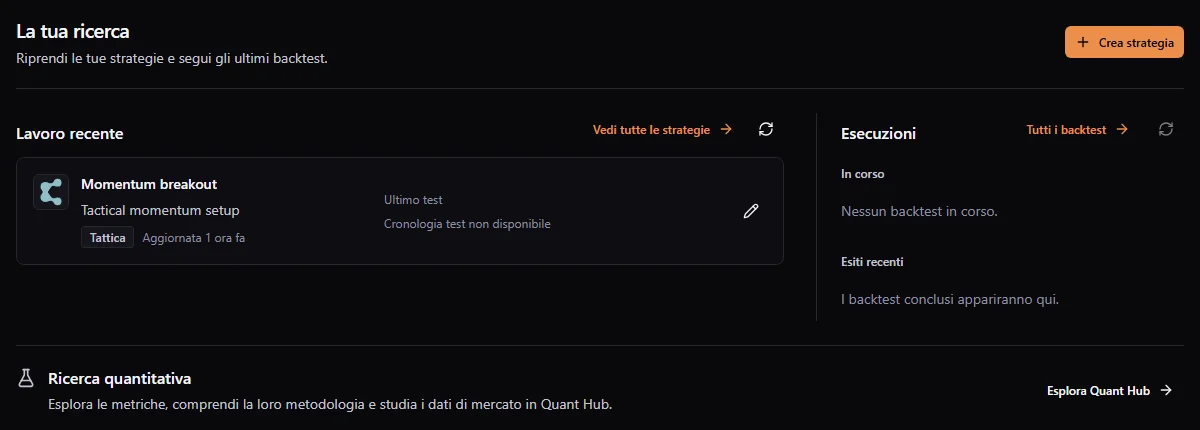
Nella Home, cerca Lavoro recente se hai già strategie. Per un account nuovo è disponibile il percorso della prima strategia insieme alle Azioni rapide. Crea strategia apre la creazione; Apri strategie porta alla libreria completa. Se il lavoro recente non si aggiorna, usa il tentativo disponibile invece di dedurre che le strategie siano state eliminate. Leggi workspace e account per accesso e recupero.
Costruisci e verifica il primo Flow
- Apri Blueprints, cerca BTC/USD RSI Momentum Alert, esamina il dettaglio e scegli Usa Blueprint. Inserisci un nome distinto e scegli Crea strategia. In alternativa, Strategie → Nuova strategia apre lo stesso form, da cui puoi esplorare i Blueprint o partire da zero. La copia usa un posto per una strategia.
- Nell'editor individua cinque ruoli: un evento di mercato avvia il percorso di controllo, una sorgente dati fornisce barre, un indicatore calcola l'RSI, una Condition confronta il valore con una soglia e un Alert gestisce l'esito corrispondente. Un collegamento di controllo decide se un passo si esegue; uno di dati fornisce quale valore legge. Se una linea o una porta non è chiara, usa la guida ai collegamenti.
- Seleziona la Condition e cambia la soglia da 55 a 60 come nel quickstart. Controlla il valore nell'Inspector e i messaggi di validazione. Hai cambiato una regola, non i dati storici. Risolvi i problemi bloccanti prima di usare il grafo.
- Scegli Salva strategia e attendi la conferma. Torna a Strategie, cercala per nome, apri il dettaglio e scegli Modifica nell'editor. Verifica che la Condition mostri ancora 60. Questa verifica dopo la riapertura è il primo risultato completato; non promette segnali, scambi o guadagni.
Se il salvataggio fallisce o l'editor segnala un conflitto, lascia aperta la scheda e usa recupero di salvataggio e conflitti. Se la lista dice Nessuna strategia corrisponde, azzera i filtri; Nessuna strategia indica che in quell'account non c'è una strategia salvata.
Conosci le aree di lavoro
Strategia, Backtest e grafico Quant Hub sono oggetti diversi. Salvare una strategia non avvia una simulazione. Un’esecuzione storica usa la versione salvata: le modifiche successive non riscrivono quel risultato. Esplorare un grafico non inserisce ordini.
Il ciclo seguente è intenzionale: salva la regola → configura un Backtest → attendi il completamento → leggi contesto e metriche → modifica la strategia corrente. Un Backtest su un Flow che invia solo Alert può terminare senza scambi: il Flow manda un avviso anziché un ordine. È un'osservazione utile sul grafo, non una prova di performance. La ricerca in Quant Hub può aiutare una modifica futura, ma aprire un grafico standalone non aggiunge la metrica alla strategia.
Scegli un percorso
- Voglio creare una regola: completa il quickstart, poi studia controllo e dati.
- Voglio provare un’idea: controlla la configurazione Backtest, invia quando sei pronto e usa Backtest Center.
- Voglio capire un risultato: inizia dalla lettura dei risultati, poi passa a confronto ed esportazione.
- Voglio studiare una metrica: parti da Quant Hub. Consultare una metrica non implica che sia disponibile come nodo Flow.
- Non trovo un comando: consulta workspace e accesso, poi risoluzione dei problemi Flow.
Impara i termini
Un nodo rappresenta un passo o un’operazione sui dati. Una barra riassume dati di mercato in un intervallo; il timeframe definisce quell’intervallo. Uno snapshot registra una versione della strategia. Una run è un’esecuzione Backtest. Consulta il glossario per i concetti nuovi.
Nell'esempio RSI, una barra da 1 minuto riassume un minuto del feed di mercato selezionato, mentre RSI 14 usa una finestra di barre per esprimere il movimento recente al rialzo rispetto a quello al ribasso su scala 0–100. Una soglia come 60 è un valore di confronto, non un prezzo d'ordine. Alzarla può ridurre la frequenza con cui la Condition corrisponde; non garantisce una strategia migliore.
Riconosci la disponibilità
Piano, ruolo, stato delle funzionalità e dati disponibili possono cambiare ciò che vedi. Un comando disabilitato dovrebbe indicarne il requisito. Prossimamente descrive una funzione indisponibile, che non viene necessariamente abilitata da un upgrade. Quote e prezzi esatti sono indicati nelle schermate correnti del prodotto e della fatturazione.
Se non riesci a creare una strategia, apri Impostazioni → Utilizzo per controllare i posti disponibili. Se Esegui backtest è disabilitato, leggi il motivo relativo a validazione, date o quota prima di riprovare. Se un grafico Quant Hub è bloccato, la metrica può essere visibile nel catalogo ma indisponibile per piano o ruolo. Uno stato di caricamento o obsoleto è diverso da un risultato vuoto: riprova nel pannello pertinente e attendi la conferma.
Documentazione correlata
- Crea un RSI Momentum AlertCrea la strategia Starter, cambia la soglia, validala, salvala e riaprila.
- Usa Backtest CenterTrova le esecuzioni, segui l’avanzamento e gestisci cronologia e risultati salvati.
- Esplora Quant HubTrova una metrica di mercato, comprendi l’accesso e leggine il significato prima del grafico.