
Esplora Quant Hub
Trova una metrica di mercato, comprendi l’accesso e leggine il significato prima del grafico.
Ricerca in Quant Hub · Passo 1 di 3
Trova una metrica
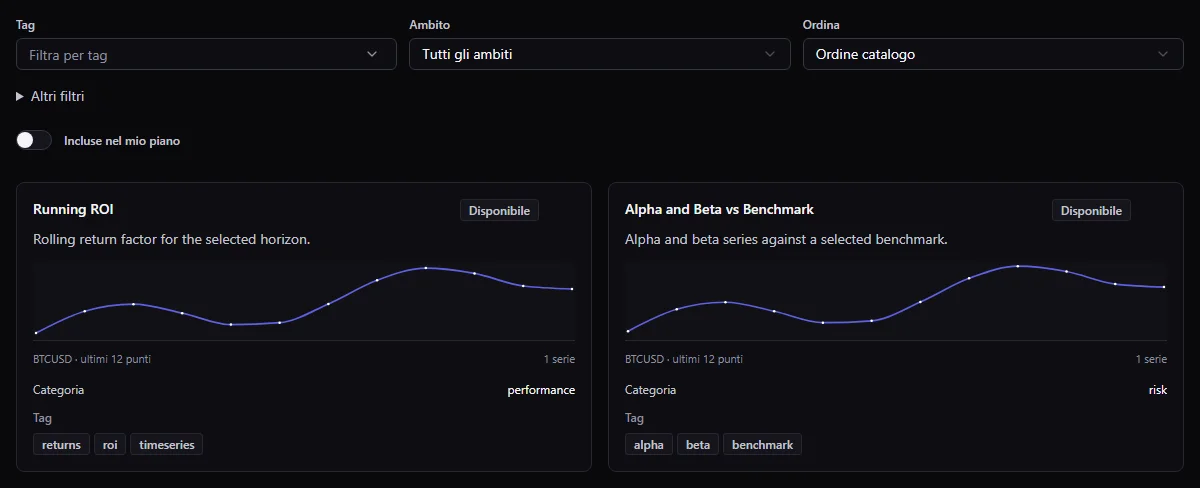
Apri Quant Hub dalla navigazione della piattaforma. Nel catalogo usa Tag per restringere l’argomento e Ambito per scegliere un singolo asset o il paniere predefinito della metrica. Attiva Incluse nel mio piano per nascondere le metriche che richiedono un piano superiore; questo non garantisce dati per ogni combinazione di parametri. Altri filtri include Tipo di risultato, per esempio serie temporale o matrice. L'ordinamento per aggiornamento riguarda il catalogo, non la freschezza dei dati di mercato. Su mobile apri Filtri sopra i risultati. La ricerca trova anche parti interne del nome o dello slug dopo almeno due caratteri. Tutte le metriche apre il catalogo completo e cancella i filtri; Torna al catalogo conserva la selezione.
I filtri si combinano: per esempio, il tag Risk insieme all’ambito Singolo asset e a Incluse nel mio piano può mostrare meno card di ciascun filtro da solo. I chip dei filtri attivi mostrano cosa limita l’elenco. Rimuovi un chip per ampliare i risultati o azzera tutti i filtri per tornare alla prima pagina; usa la pagina successiva per continuare nell’elenco filtrato. Uno stato senza risultati è diverso da un errore di caricamento: nel primo caso cancella i filtri, nel secondo usa Riprova.
Per esempio, esplora Risk per studiare il rischio senza dover conoscere il nome di una metrica. Apri Aggregated risk e leggine descrizione e avvisi. Se la ricerca non restituisce una metrica visibile nel catalogo, azzera il testo e usa la categoria.
Lo stato Disponibile di una card descrive il ciclo di vita della metrica. L’anteprima può comunque richiedere un piano superiore. Leggi il messaggio di accesso: il numero delle card e lo stato non garantiscono l’accesso al grafico.
Comprendi l’accesso
- Piano: la metrica può richiedere un piano specifico. Un dettaglio bloccato può mostrare spiegazioni e controlli disabilitati.
- Ruolo: le metriche beta sono riservate agli account beta tester o amministratore idonei. Un piano a pagamento non assegna quel ruolo. Le metriche deprecate possono essere riservate.
- Stato: Prossimamente permette di scoprire la metrica, ma non di interrogarla. Un’indisponibilità temporanea può avere un motivo distinto.
- Dati: poter aprire una metrica non garantisce dati per ogni combinazione di parametri.
Consulta il messaggio corrente e le impostazioni del workspace. Non tutti gli utenti vedono necessariamente lo stesso catalogo, gli stessi controlli o risultati.
Leggi prima di interpretare
Nel dettaglio consulta Informazioni sulla metrica, Come leggerla, Perché conta, metodologia e avvisi dove forniti. Identifica unità, periodo, strumento o paniere e ruolo delle serie prima di confrontare valori.
Per Aggregated risk, il dettaglio descrive una combinazione di indicatori di rischio e avvisa che i valori storici descrittivi possono incorporare informazioni successive. Quella versione non è disponibile per Backtest. Gli avvisi restano rilevanti anche quando puoi consultare il grafico.
Nomi e descrizioni possono restare nella lingua sorgente del catalogo se manca una traduzione; i controlli seguono la lingua selezionata del workspace.
Passa tra le metriche
Usa Torna al catalogo per tornare ai risultati oppure scegli un’altra metrica nel navigatore Metriche. Cercare o scegliere una categoria mantiene aperta l’analisi finché non selezioni una metrica. Il navigatore permette di sfogliare tutte le corrispondenze. Sugli schermi piccoli, apri Metriche per consultare il pannello. Il menu di navigazione accanto al logo Screebits nell’header permette di passare alle altre aree della piattaforma.
Filtri e posizione nel catalogo vengono conservati al ritorno. Nella sessione corrente di Quant Hub, riaprire una metrica ripristina gli ultimi parametri applicati con successo, se compatibili con la definizione corrente. Ricontrolla unità e contesto prima di confrontare metriche diverse.
Conserva le metriche preferite
Usa la stella su una card del catalogo o accanto alla metrica aperta per aggiungere o rimuovere un Preferito. Seleziona Preferiti nel navigatore Metriche per consultare la lista. Ricerca e filtri funzionano anche nei preferiti; azzerare i filtri mantiene selezionata la lista. I preferiti appartengono al tuo account e sono disponibili sugli altri dispositivi. La home ne mostra una selezione in card compatte con anteprima e un collegamento alla lista completa. Le anteprime usano il contesto del catalogo, non parametri salvati.
Un preferito ricorda la metrica, non lo strumento, i parametri, gli overlay o i dati del grafico. Puoi conservare una metrica visibile ma bloccata dal piano; le regole di accesso continuano ad applicarsi. Se una metrica non è più disponibile per il tuo account, puoi rimuovere la relativa voce dai Preferiti. Se raggiungi il limite dei Preferiti del tuo account, rimuovi una voce che non ti serve prima di aggiungerne un'altra. Fai riferimento al limite corrente mostrato dal prodotto per il tuo account.
Prosegui con l’analisi
Quando hai accesso ai dati, segui Parametri, grafici e overlay. Esplorare Quant Hub non salva una strategia Flow e non inserisce ordini. L’accesso al grafico non rende una metrica disponibile come nodo: consulta Quant Hub e disponibilità nel Flow.
Documentazione correlata
- Parametri, grafici e overlay delle metricheConfigura una metrica, leggi grafici e tabelle e gestisci gli overlay distinguendoli dagli input strategia.
- Aggiungi una metrica Quant HubSeleziona una versione disponibile della metrica e usa il suo valore nel grafo.
- I primi passi in ScreebitsOrientati dal primo accesso a una strategia salvata, una simulazione e l’analisi delle metriche.